created: 2025-01-19T22:26:26 (UTC +08:00)
tags: [刻录系统光盘教程]
source: https://blog.csdn.net/Tony1154/article/details/144444529
author:
windows系统刻录光盘教程_刻录系统光盘教程-CSDN博客
Excerpt
文章浏览阅读1.2k次,点赞9次,收藏7次。工作中如果有重要资料需要刻录成光盘该如何操作呢?请参考下面的文章。本文介绍两种刻录方式系统下直接刻录和使用软件UltraISO(软碟通)刻录_刻录系统光盘教程
欲买桂花同载酒、  于 2024-12-13 13:59:19 发布
工作中如果有重要资料需要刻录成光盘该如何操作呢?请参考下面的文章。本文介绍两种刻录方式系统下直接刻录和使用软件UltraISO(软碟通)刻录。
系统刻录
这种方式刻录比较简单,无需安装任何软件,直接在系统下进行操作即可
首先插入刻录机,并且插入光盘。打开此电脑,这时会在这里看到新的DVD驱动器,双击选择该[驱动器]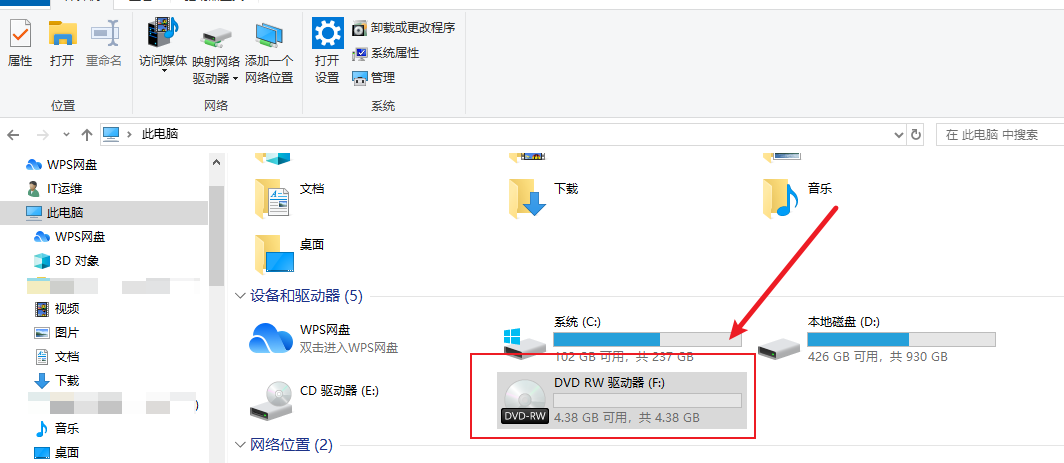
如图下所示,设置一个标题,选中用于CD/DVD播放机,点击下一页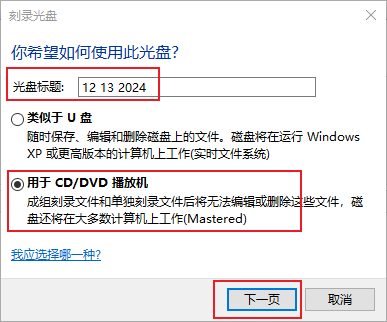
然后此时光盘里面有个desktop.ini的文件,不用管,或者删除也行。把需要刻录的文件拖进来(不要超过光盘的最大容量)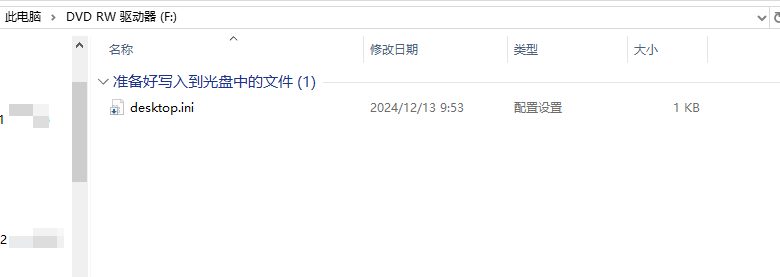
如下图所示,把需要刻录的文件拖进来之后,右键空白处,点击刻录到光盘。
注意:如果是DVD-R(一次性写入)的光盘的话,执行该操作后将无法再次写入数据到该光盘,该光盘数据已经固定死。即使空间未全部用完,也无法继续写入数据。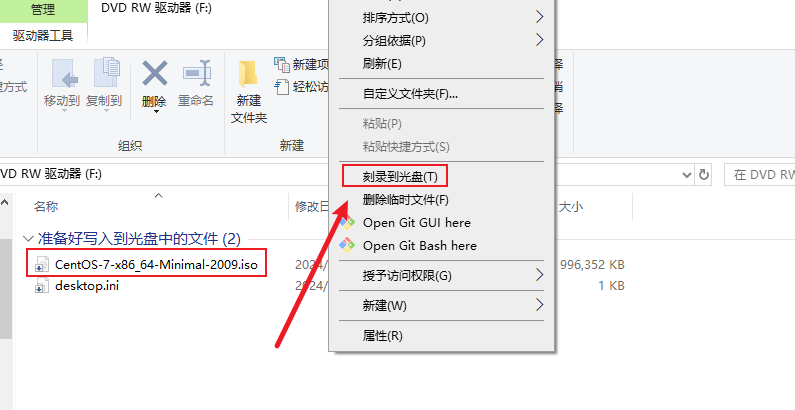
设置好光盘标题和刻录速度后,点击下一步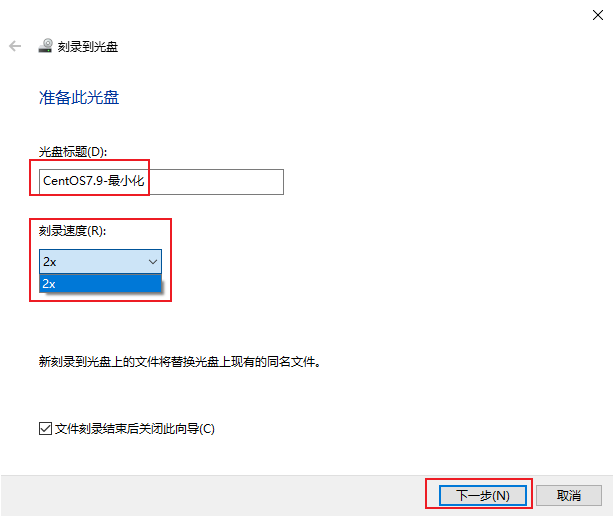
稍微等待一会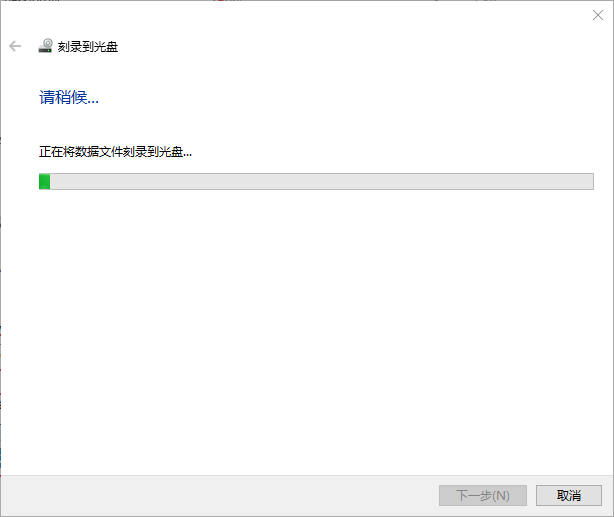
刻录好之后,光盘会自动弹出,然后出现图下所示提示,点击取消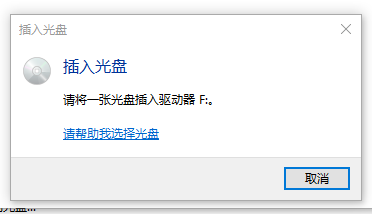
此时驱动器图标如图下所示
再插上已刻录好的光盘后,驱动器图标如图下所示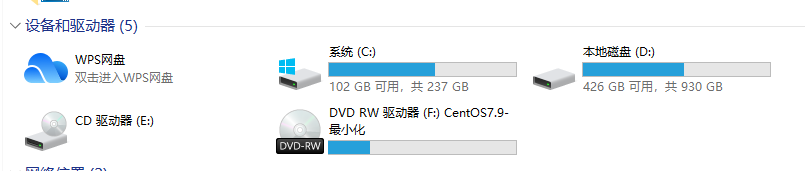
双击运行驱动器,可以看到文件已经成功写入到光盘中~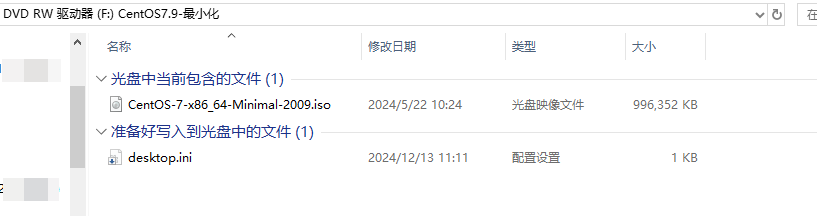
UltraISO(软碟通)刻录
这种方式刻录稍微复杂一点点。但是可以手动选择写入速度和写入方式等相关参数。具体操作请见下面。
双击打开软件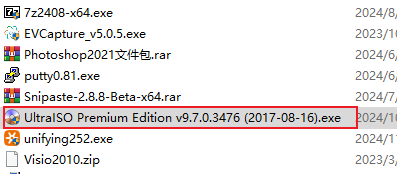
如图下所示,在下面的本地目录找到需要刻录的文件所在位置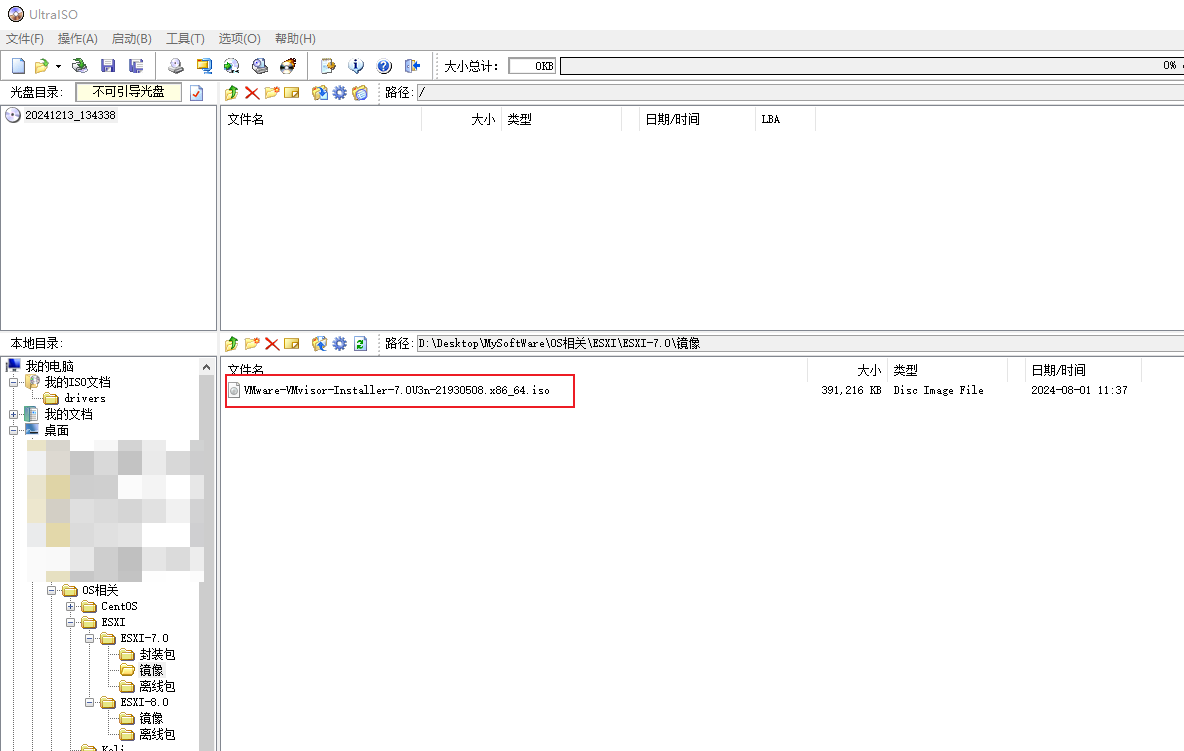
把需要刻录的文件拖进上方的位置,右键空白处,点击全部选择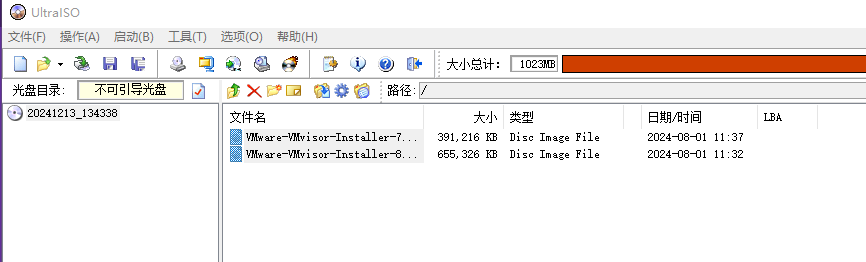
然后点击图下所示位置按钮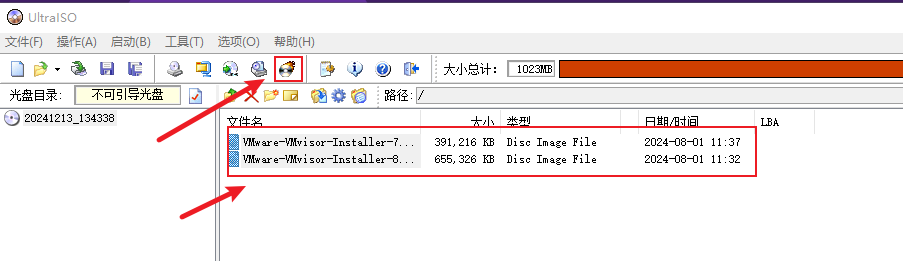
出现图下所示界面,选择好刻录机、写入速度、写入方式,然后点击刻录
注意:这里的写入速度可以不选择最快,选择低速一点写入,防止写入速度过快导致光盘写坏或者刻录机故障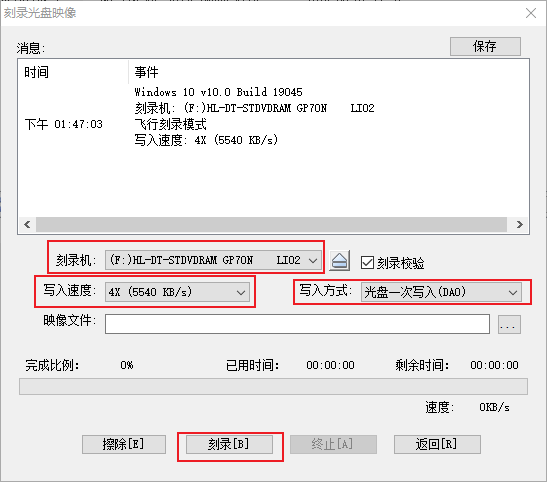
稍微等待一会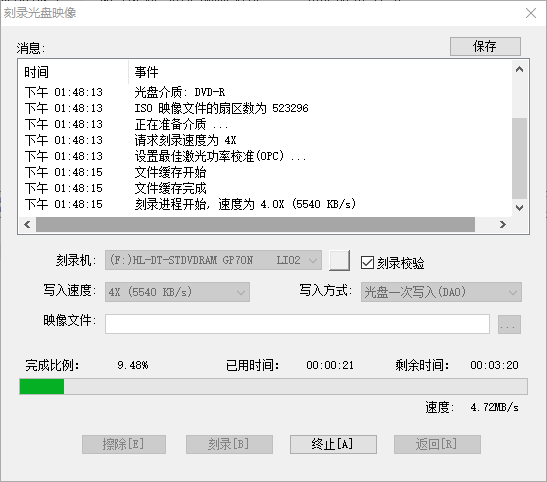
刻录成功之后,界面会提示“刻录成功”,然后光盘会从刻录机中弹出。点击返回,关闭该界面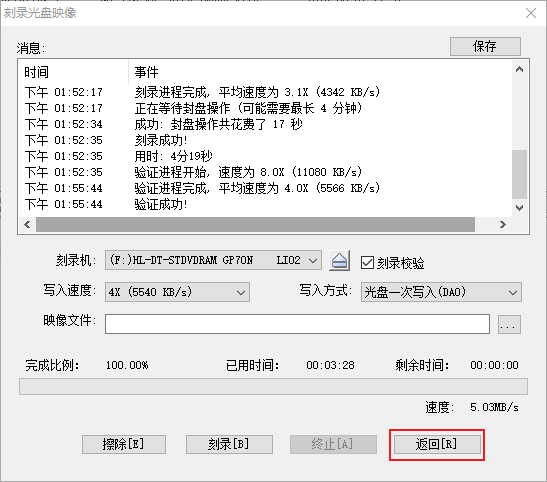
此时再把光盘插入刻录机,双击打开DVD RW驱动器
此时可以看到已经成功刻录到光盘中的文件